"已损坏" 修复全攻略
遇到 "已损坏,无法打开。您应该将它移到废纸篓" 的报错?本教程将教你三种方法解决 macOS 系统拦截问题。
错误原因分析
系统安全机制
macOS 的 Gatekeeper 安全机制在保护你的电脑。该软件未经过苹果官方开发者签名公证,系统默认拦截。自签名证书或临时绕过 Gatekeeper 是可行的免费方案。但如果需要正式发布应用,开发者需要注册 Apple Developer 账号(每年 $99),获取官方的 Developer ID 进行签名,以确保应用被 macOS 信任并正常安装。
下载隔离属性
通过浏览器下载的文件会被系统自动添加隔离属性,进一步触发安全校验,导致拦截。
这 不是 真的软件损坏,而是系统安全策略的拦截提示。
快速选择指南
1 右键打开 (最简单)
操作步骤
- 点击弹窗中的「取消」关闭窗口。
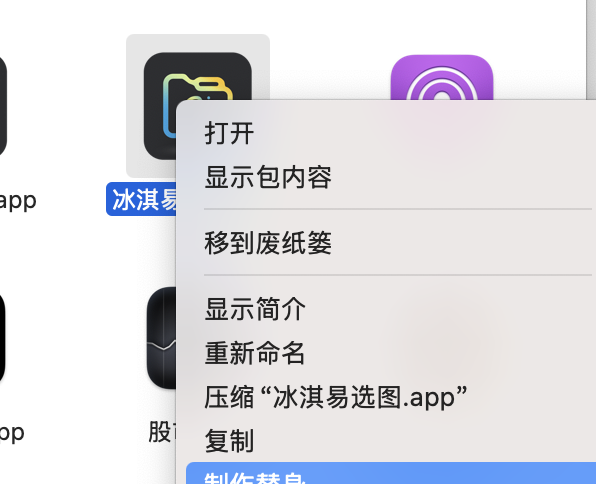
- 在桌面或应用文件夹中找到 「冰淇易选图」 图标。
- 右键(鼠标右键或双指点击触控板)点击该图标。
- 在弹出的菜单中选择 「打开」。
- 在新的确认弹窗中再次点击「打开」。
适用场景
首次安装或临时使用的软件,操作最简单,只需要操作一次。
2 终端清除隔离属性 (推荐)
操作步骤
- 按下 Command + 空格 打开聚焦搜索,输入 「终端」 并打开。
- 输入命令
sudo xattr -rd com.apple.quarantine(注意末尾必须加一个空格),如果这个命令不行,可以问一下AI给最高级的绕过苹果“已损坏”命令。 - 将 「冰淇易选图」 应用图标直接拖入终端窗口中(自动补全路径)。
- 按下 Enter 执行命令。
- 完成后,双击应用即可正常打开。
终端命令示例
sudo xattr -rd com.apple.quarantine /Users/mac/Desktop/冰淇易选图.app
命令解释
xattr 是管理文件扩展属性的工具,-rd 表示删除隔离属性,解除系统隔离。
操作示范
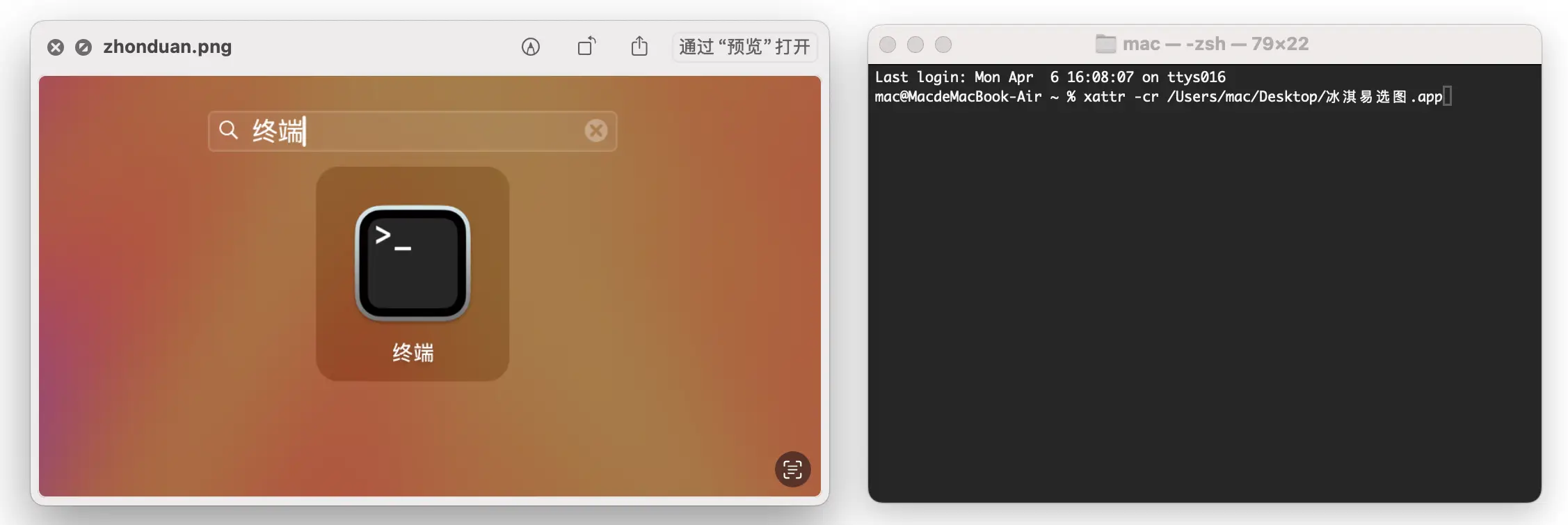
终端窗口的操作示范 - 将冰淇易图标拖入终端窗口
3 系统设置放行 (长期方案)
操作步骤
- 打开左上角苹果菜单 ,选择 「系统设置」。
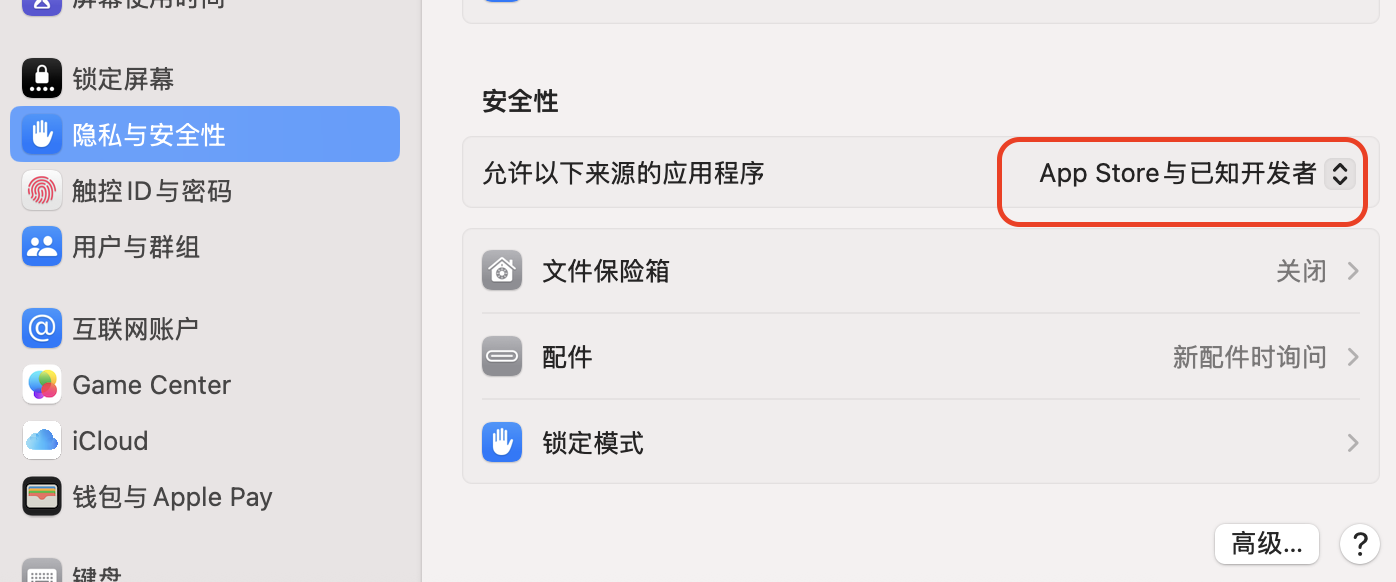
- 在左侧菜单中找到并点击 「隐私与安全性」。
- 向下滚动页面到底部,找到 「安全性」 区域。
- 点击左下角锁形图标 进行解锁,输入管理员密码。
- 在「允许从以下位置下载的应用」中,选择 「App Store 与被认可的开发者」。
注意事项
降低系统安全性可能会带来风险,建议仅在信任该软件来源时使用此方法。
常见问题解答
这是病毒吗?
不一定。这通常是因为软件没有经过苹果官方公证,与病毒无关。但请确保从可信来源下载。
终端命令执行后还是不行?
检查命令是否输入正确,特别是末尾的空格。也可以尝试重新下载软件后再操作。
需要关闭 SIP(系统完整性保护)吗?
完全不需要。除非是极端特殊情况,关闭 SIP 会严重降低系统安全性。上述三种方法已足够解决问题。